Claude Cowork et vos mails : plusieurs boîtes avec un seul connecteur
3 min de lecturePar Fezola
Claude Cowork utilise les connecteurs distants de votre compte Claude : pour lui donner accès à plusieurs boîtes mail, le plus simple est de les brancher une fois dans Fezola, puis d'ajouter Fezola comme unique connecteur personnalisé. Un seul connecteur couvre alors Gmail, Outlook.com, iCloud, Yahoo, OVH, IONOS, Gandi ou n'importe quelle boîte IMAP, plus Google Chat et Telegram en lecture seule. En novembre 2026, nous n'avons pas testé nous-mêmes chaque écran dans Cowork : ce qui suit est ce qu'Anthropic documente, plus ce que fait Fezola de son côté.
Ce que dit Anthropic sur Cowork et les connecteurs
D'après l'article du centre d'aide sur les connecteurs personnalisés :
- Les connecteurs personnalisés par MCP distant sont disponibles dans Cowork sur les formules Free, Pro, Max, Ultra, Team et Enterprise. Les utilisateurs Free sont limités à un connecteur personnalisé.
- Les connecteurs distants sont configurés et gérés par votre compte Claude. La connexion au serveur part des serveurs d'Anthropic, pas de votre machine.
- Les serveurs locaux déclarés dans
claude_desktop_config.jsonne sont pas disponibles dans Cowork ni sur claude.ai. - Les connecteurs s'activent conversation par conversation, avec le bouton plus puis Connecteurs.
- Anthropic ne vérifie pas les connecteurs personnalisés : n'ajoutez que des serveurs de confiance.
Deux conséquences pour le mail. Un serveur IMAP local sur votre portable n'est pas le bon outil pour Cowork, car il ne l'atteint pas. Et un connecteur hébergé est plus simple à gérer qu'un connecteur par boîte, surtout sur une formule gratuite limitée à un connecteur personnalisé.
La mise en place
- Créez un compte Fezola gratuit et ajoutez vos boîtes dans Sources, chacune avec un nom court comme « Perso » ou « Travail ».
- Ajoutez Fezola à Claude. Personnaliser, Connecteurs, + Ajouter, Ajouter un connecteur personnalisé, nommez-le Fezola et collez
https://api.fezola.com/mcp. Sur Team et Enterprise, un propriétaire l'ajoute dans les paramètres de l'organisation, Connecteurs, puis chaque membre se connecte. Détails dans comment ajouter un connecteur personnalisé à Claude. - Donnez votre accord sur l'écran de consentement de Fezola.
- Activez Fezola dans votre conversation Cowork avec le bouton plus, puis Connecteurs.
Ce que vous pouvez demander à Cowork
- « Cherche dans toutes mes boîtes la facture du plombier et dis-moi dans quel compte elle est. »
- « Résume ce qui est arrivé cette nuit dans mes boîtes pro et perso, classé par urgence. »
- « Prépare une réponse au dernier mail de mon comptable, depuis la bonne adresse. »
Chaque résultat porte le nom et l'adresse de son compte : vous savez toujours où se trouve un message. Les pièces jointes PDF, Word, texte et images se lisent. Pour la recherche elle-même, voir rechercher dans toutes ses boîtes avec Claude.
Ce que Cowork ne fait pas via Fezola
- Il n'envoie rien par défaut. Les réponses sont enregistrées en brouillon dans la boîte qui a reçu le message, avec cette adresse comme expéditeur. Vous les relisez et les envoyez vous-même.
- Un mail est une entrée non fiable. Un message peut contenir des instructions visant le modèle. Tant que l'envoi reste coupé, une session détournée ne peut écrire à personne. Lisez est-ce sûr de donner à une IA l'accès à ses mails ?.
- Vous pouvez couper l'accès. Retirez le connecteur dans Claude, ou révoquez l'assistant dans Fezola.
Si vous changez de compte Claude
Les connecteurs appartiennent à un compte Claude : quand vous passez d'un compte à l'autre, il faut reconnecter chaque connecteur. Avec Fezola, vous ajoutez un seul connecteur par compte et vos boîtes suivent : voir un connecteur, tous vos comptes Claude.
La suite
La direction de Fezola est simple : si un outil n'a qu'une API et pas de serveur MCP, nous construisons le connecteur. Aujourd'hui, sont disponibles le mail, Google Chat et Telegram, avec Outlook.com pris en charge et Google Agenda en bêta. D'autres sont en préparation, sans date de sortie.
Questions
Claude Cowork peut-il utiliser un connecteur MCP personnalisé ?
Oui. Le centre d'aide d'Anthropic indique que les connecteurs personnalisés par MCP distant sont disponibles dans Cowork, sur les formules Free (un connecteur personnalisé), Pro, Max, Ultra, Team et Enterprise.
Faut-il reconfigurer Fezola dans Cowork ?
Les connecteurs distants sont configurés et gérés par votre compte Claude : vous ajoutez Fezola une fois dans Personnaliser, Connecteurs, puis vous l'activez dans chaque conversation avec le bouton plus et Connecteurs. Nous n'avons pas testé chaque étape dans Cowork : vérifiez sur votre installation.
Puis-je utiliser dans Cowork un serveur MCP local de mon claude_desktop_config.json ?
Selon Anthropic, non : les serveurs locaux du fichier claude_desktop_config.json ne sont pas disponibles dans Cowork ni sur claude.ai. Un connecteur distant hébergé comme Fezola l'est.
Cowork peut-il envoyer des mails depuis mes boîtes via Fezola ?
Pas par défaut. Fezola enregistre les réponses en brouillon dans la boîte qui a reçu le message, avec cette adresse comme expéditeur. L'envoi direct n'existe que si vous l'activez sur une boîte.
Est-ce gratuit ?
Fezola est gratuit avec 2 sources. Pro branche jusqu'à 20 sources, avec 7 jours d'essai gratuit. Les formules Claude gratuites sont limitées à un connecteur personnalisé, ce qui suffit pour Fezola.
Branchez votre première boîte en deux minutes
Gratuit avec 2 sources, sans carte bancaire. Rien à installer.
Commencer gratuitementÀ lire ensuite
· 4 min de lecture
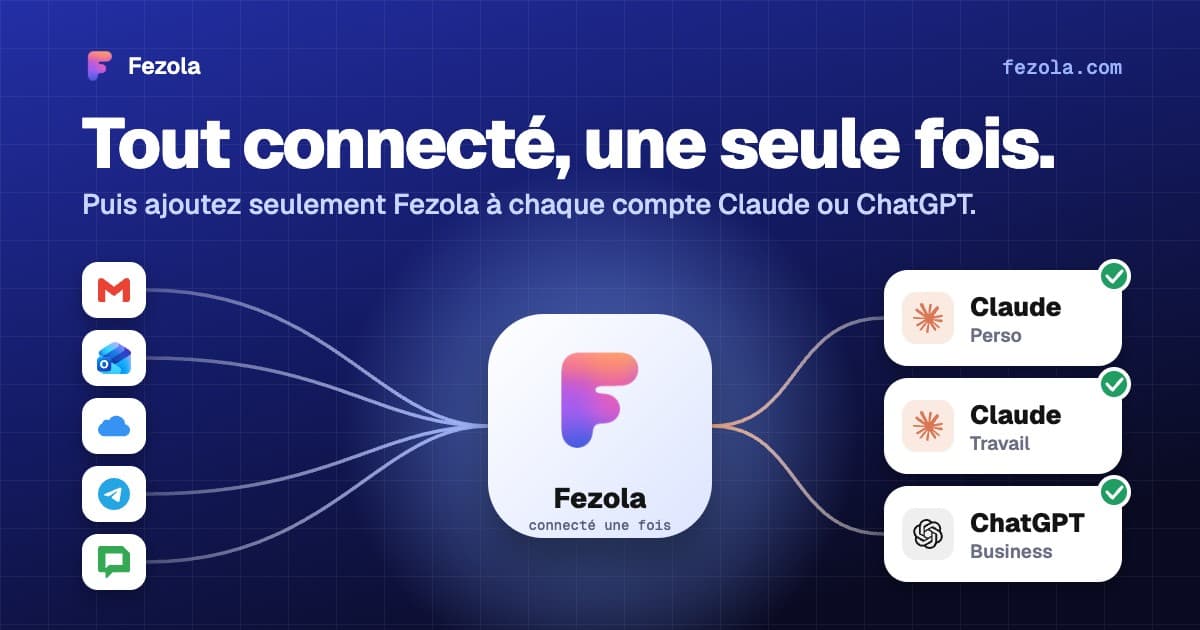
Un seul connecteur pour tous vos comptes Claude : ne reconnectez pas tout à chaque changement de compte
Les connecteurs de Claude appartiennent à un seul compte : changer de compte oblige à tout refaire. Connectez vos mails une fois et ajoutez un seul connecteur à chaque compte.
Lire l'article
· 4 min de lecture
Comment ajouter un connecteur personnalisé à Claude (et ce que permet la formule gratuite)
Comment ajouter un connecteur MCP personnalisé à Claude : les menus exacts, ce que permet la formule gratuite, les options de connexion, la suppression et les précautions.
Lire l'article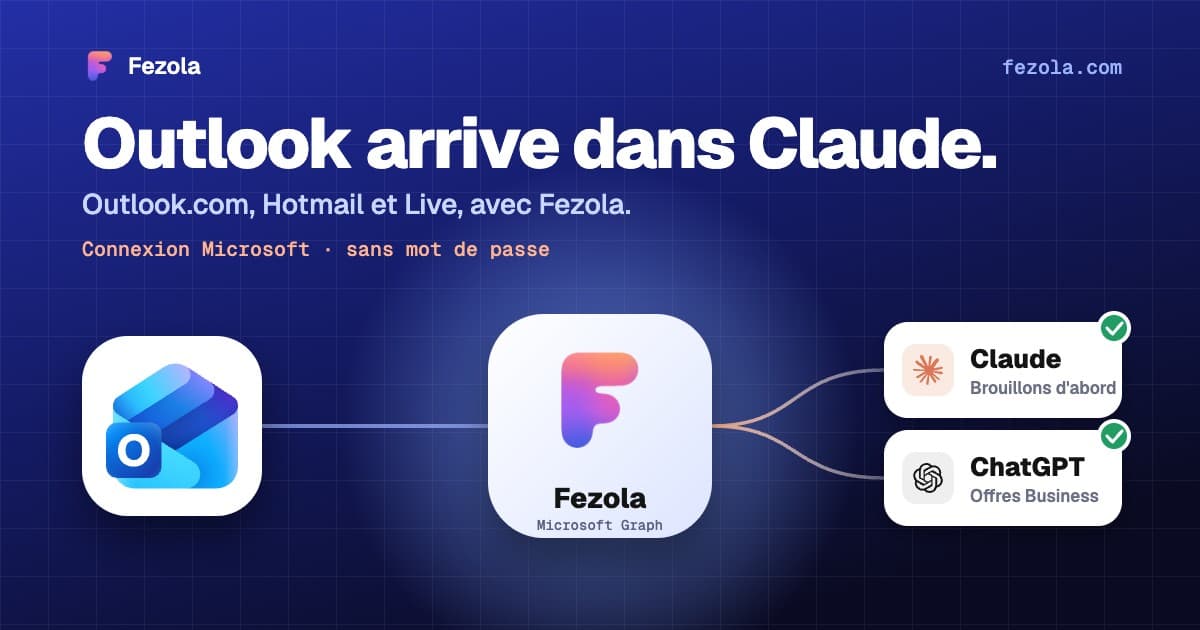
· 3 min de lecture
Outlook.com et Hotmail fonctionnent maintenant dans Claude (et ChatGPT en formule Business) avec Fezola
Branchez une boîte Outlook.com, Hotmail ou Live à Claude (et ChatGPT en formule Business) en un clic avec « Se connecter avec Microsoft » : sans mot de passe, sans réglage IMAP, brouillons par défaut.
Lire l'article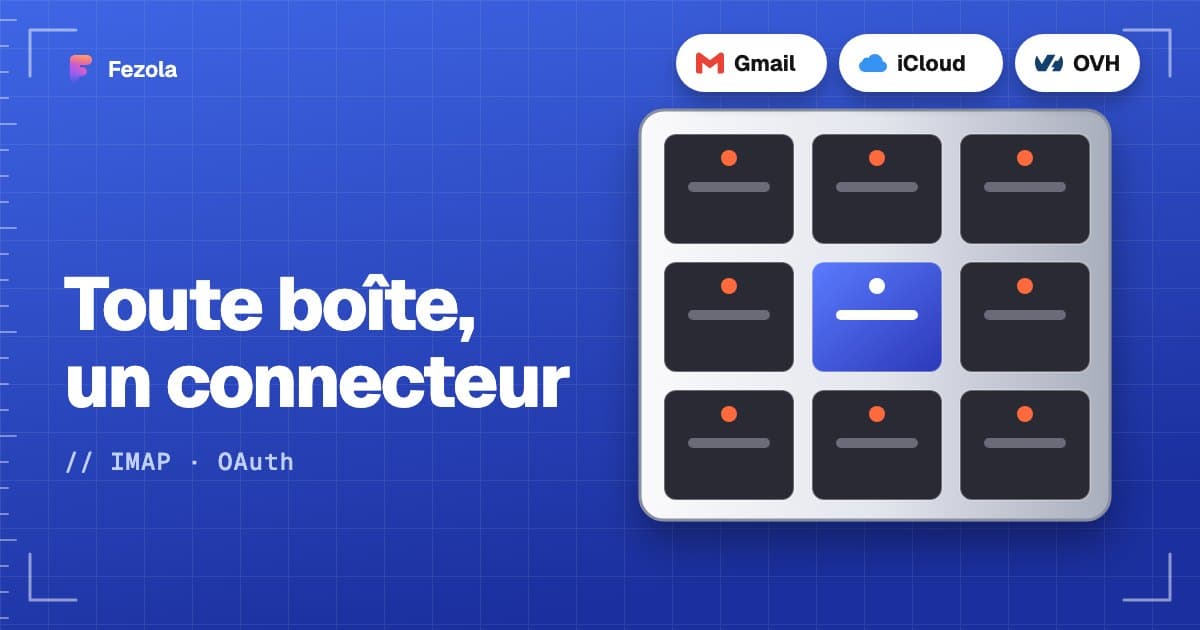
Serveur MCP IMAP : brancher n'importe quelle boîte mail à Claude (et ChatGPT Business)
OVH, IONOS, Gandi, Fastmail ou une boîte sur votre propre domaine, dans Claude (et ChatGPT Business), sans rien installer.
Lire le guide
Réunir toutes vos boîtes mail et messageries dans Claude (ou ChatGPT Business)
Gmail, iCloud, votre domaine en IMAP, Google Chat et Telegram, interrogés ensemble avec un seul connecteur.
Lire le guide